
かわいいキーボードにする
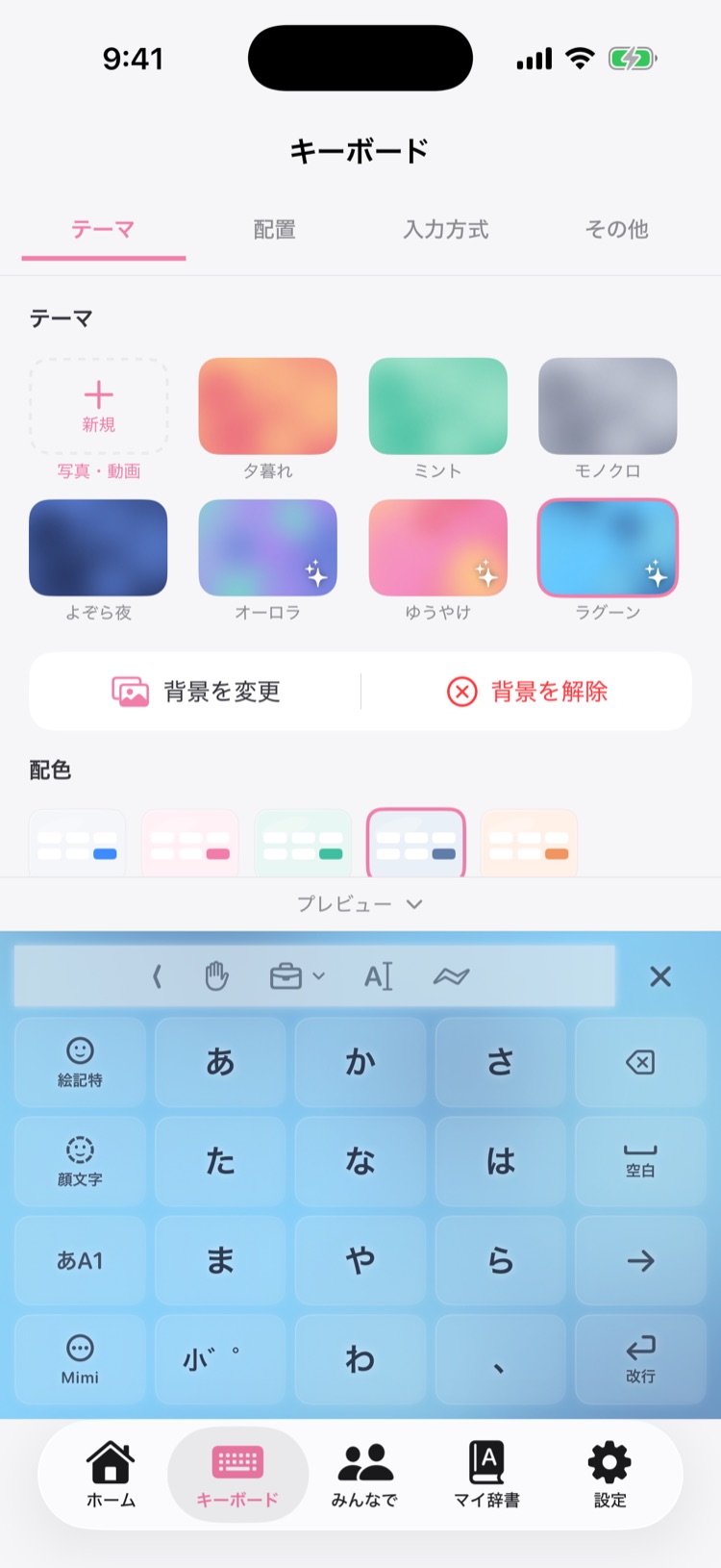
本体アプリの「キーボード」→「テーマ」で、背景や配色、効果音を設定します。
背景に写真や動画を設定する
「テーマ」の「+新規」をタップし、端末内の写真または動画を選択します。 写真は使う範囲を切り抜き、動画は再生する範囲を設定します。 一覧からグラデーションのテーマを選択することもできます。
背景を設定したら「詳細設定」で項目を選択し、スライダーで調整します。
文字が背景と重なって読みにくい場合は、「文字の下の背景の濃さ」や「文字のふちどりの濃さ」「文字のふちどりの太さ」を調整します。
写真のぼかしや明るさ、彩度も「詳細設定」で変更できます。 動画の再生速度やループ、明るさ、色合い、ぼかしは、動画の編集画面で調整します。
保存したテーマを切り替える
取り込んだ背景と調整内容はマイテーマとして保存されます。 「テーマ」の一覧で使うテーマをタップすると切り替わります。 シーンにテーマを割り当てると、シーンを変えたときに見た目も一緒に変わります。
キーの配置と大きさを変える
本体アプリの「キーボード」→「配置」で、高さや下の余白を調整します。 「幅を自動で決める」をオフにすると、幅と左右の寄せ方を指定できます。 縦向きと横向きの寸法は別々に設定します。
同じ画面の「カーソル移動キーを表示」で、矢印キーの表示を切り替えます。
入力中に大きさを変える場合は、Mimi メニュー →「キーボード設定」→「サイズ調整」を開き、上端を上下にドラッグします。
テンキーや QWERTY への切り替え、フリックやポケベルの選択は、入力方式の設定を確認してください。
キーを押したときの音を変える
「テーマ」→「詳細設定」の「効果音」で、音のテーマと音量を設定します。 テーマはアプリを更新せずに追加できます。