
顔文字・絵文字を入力する
読みから変換するほか、キーボードの一覧から顔文字を探して入力できます。
読みから変換する
「かわいい」などの読みを入力し、変換候補の顔文字をタップすると確定します。
- かわいい
- (՞ ܸ. .ܸ՞)
- うさぎ
- (ᐢ ܸ. .ܸ ᐢ)՞ ՞
- くま
- ૮˶ᵔᵕᵔ˶ა
- にこにこ
- (˶ᵔᵕᵔ˶)
- てれ
- (˶˃ᵕ˂˶)
- すき
- ( ᐢ ˕ ᐢ )♡
- しあわせ
- ♡(.◜ω◝.)♡
- ふわふわ
- ໒꒰ ˶-ᴗ-˶ ꒱ა
- ぴえん
- 。゚(゚´ω`゚)゚。
- すやすや
- (ᴗ˳ᴗ)
- ひめ
- ꒰ঌ( ˶'ᵕ'˶)໒꒱
- おはよう
- (っ ॑꒳ ॑c)
顔文字の一覧から入力する
未確定の文字がないときに、キーボード左下の「小゛゜」キーの位置にある顔文字キーをタップします。 一覧の顔文字をタップすると入力先に挿入します。 下端のバーで「いつもの」と「探す」を切り替えます。
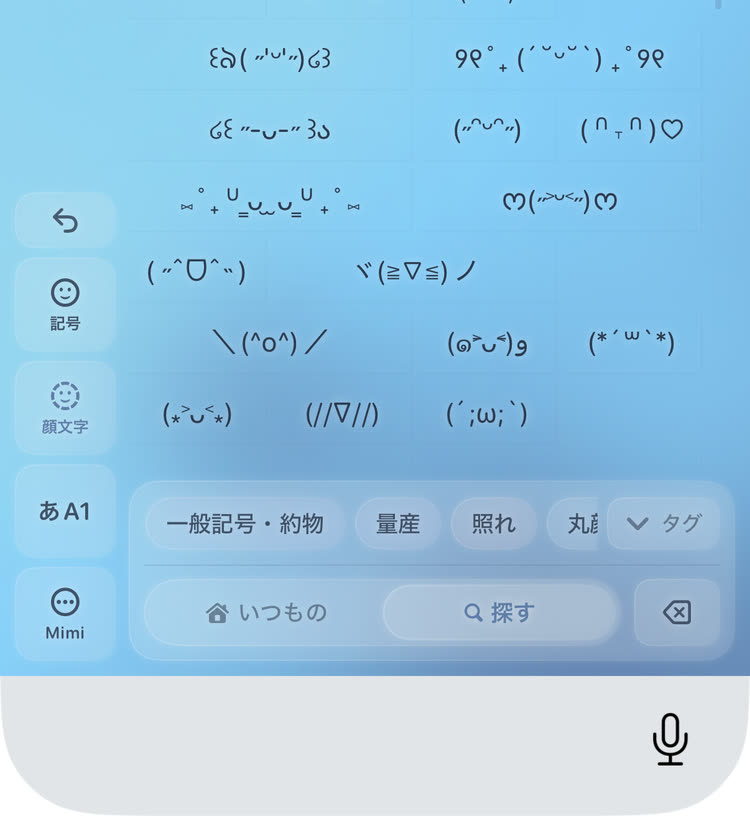
- いつもの
- 固定した顔文字、最近使った顔文字、よく使う顔文字から入力します。
- 探す
- タグで絞り込んだり、新着の顔文字を確認したりできます。
タグや検索で探す
顔文字の一覧で「探す」を開き、タグを選択します。 「うれしい」と「涙あり」のように複数のタグを重ねて絞り込めます。 タグ欄を展開すると、6 つのグループごとに全タグが表示されます。
検索キーをタップすると、読みやタグ、顔文字そのもので検索できます。
- きもち
- うれしい
- こまった
- 照れ
- 泣き
- しょんぼり
- たのしい
- ことば
- 尊い
- 沸き
- ぴえん
- 限界
- シーン
- 返信
- 挨拶
- お願い
- 煽り
- 謝罪
- 拒否
- キャラ
- 小動物
- ねこ
- いぬ
- とり
- くま
- うさぎ
- 雰囲気
- 古の
- かわいい
- ふわふわ
- 量産
- うるうる
- ゆるい
- かたち
- シンプル
- 手あり
- 丸顔
- 装飾多め
よく使う顔文字を固定する
キーボードの一覧で顔文字を長押しし、「固定する」を選択します。 固定した顔文字は「いつもの」から呼び出せます。 同じメニューで固定の解除や非表示も設定できます。
顔文字の追加と編集
本体アプリの「マイ辞書」→「顔文字」を開きます。 右上の「+」から顔文字と読みを登録できます。
登録済みの顔文字を開いて「編集」を選択すると、文字列を書き換えられます。 同梱やパックの顔文字は「カスタマイズ」から編集し、「自分の顔文字として保存」します。
パックを追加する場合は、「マイ辞書」→「カタログから入手」でパックを開き、「入手」をタップします。 追加した顔文字は、キーボードの一覧と変換候補に表示されます。
絵文字や記号を入力する
絵文字や記号も、読みを入力して変換候補から選択できます。 一覧から探す場合は、記号キーを開いてカテゴリを選択します。
候補の並びや表示を変える
シーンを SNS にすると、顔文字や絵文字、記号が候補の上位に出やすくなります。 ビジネスでは、かわいい系に分類した顔文字や記号が候補から外れます。 シーンは自分でも作成できます。シーンを切り替える